智能主机能实现的功能
1、直接拨号上网,不用猫(调制解调器)让网速更快、ü/span>
2、解决无线上网问题。平板、IPAD、手机、笔记本随时在线,让你流量省省省ï¼?/span>
3、主机自带绿色分时段上网功能,能在不同时段限制孩子访问固定网站、游戏、聊天工具等,让您放心孩子网上冲浪、ü/span>
4、主机自带学ä¹?33频率遥控器功能以及发射控制信号功能,通过APP客户端实现手机远程控制智能主机、家用电器、门窗开合、灯光照明、远程视频监控功能、ü/span>
智能机主动学习遥控器等编码操作方法:
1、打智能主机客户端APP,找到智能主机设置编码和密码(设备编码见主机背面,初始密码为123456,建议自己重新更改下)登陆。如下图所示:
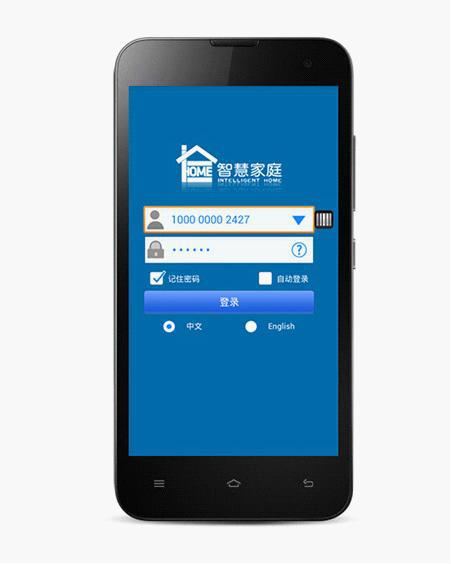
PS: 如果没有智能主机客户端您可以登陆下载自己需要的版本或者扫一扫以下二维码下载

2、登陆后看到如下图界面所示:
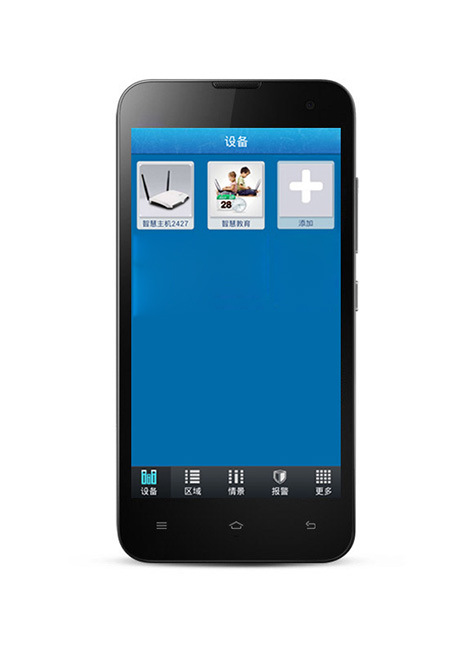
PS:(1)点开屏幕ä¸?ldquo;智能主机¡±按钮,就能看到智能主机运行状态,无线信息等、ü/span>
ï¼?)点开¡°智慧教育¡±按钮,可以开启绿色上网开关,设置限制孩子上网时段、ü/span>
3、点击屏幕上添加按钮,进入下图界面,如下图所示:
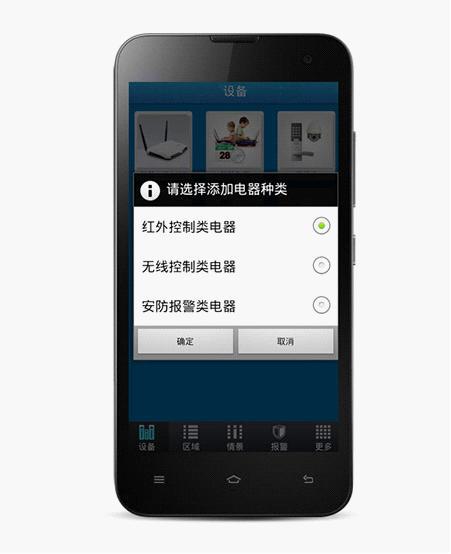
PS:以上三个选项可以根据实际添加被控制产品来选择。以下我们以无线控制类电器为例、ü/span>
4、选择¡°无线控制类电å™?rdquo;选项,点确定,进入下一个界面,如下图所示:
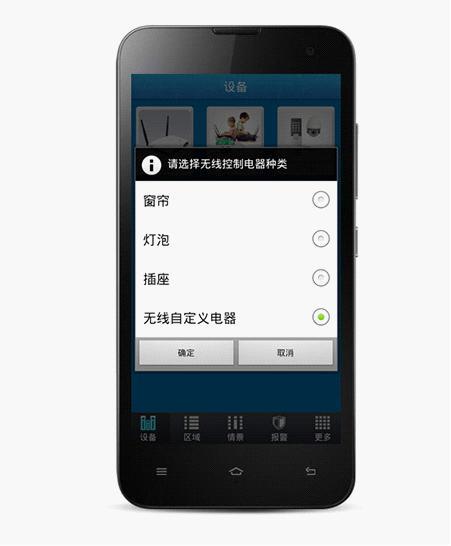
PS:以上四个选项可以根据需求自行选择,这里以¡°无线自定义电å™?rdquo;为例、ü/span>
5、点å‡?ldquo;无线自定义电å™?rdquo;按钮,在点击¡°确定¡±按钮,进入下一个操作界面,如下图所示:
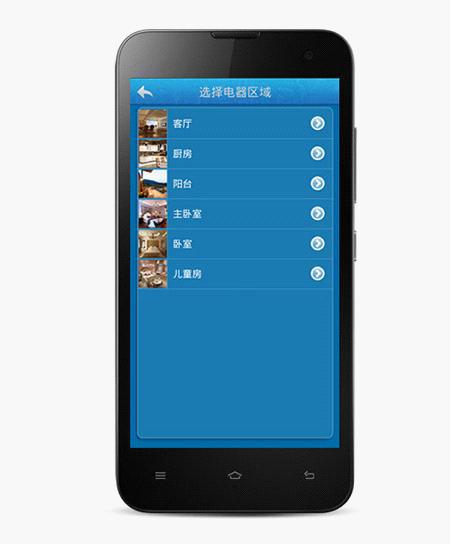
PS:以上选项可以根据需求自行选择,这里以¡°客厅¡±为例、ü/span>
6、选择客厅,进入下一个操作界面,输入您想要控制的电器名称,如¡°客厅旁边车库门开å…?rdquo;,如下图所示:
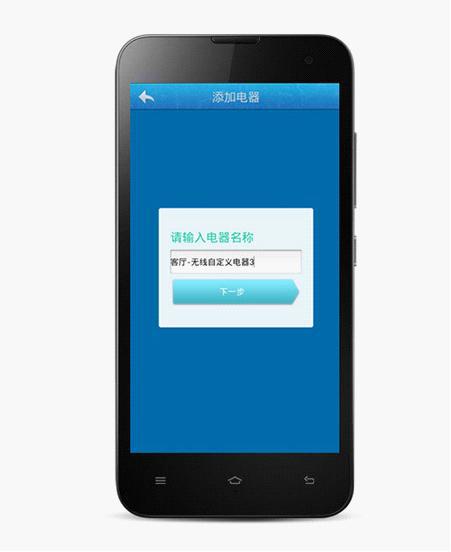
7、命好名称,点击¡°下一æ?rdquo;后会提示您是否进行无线学习,如下图所示:
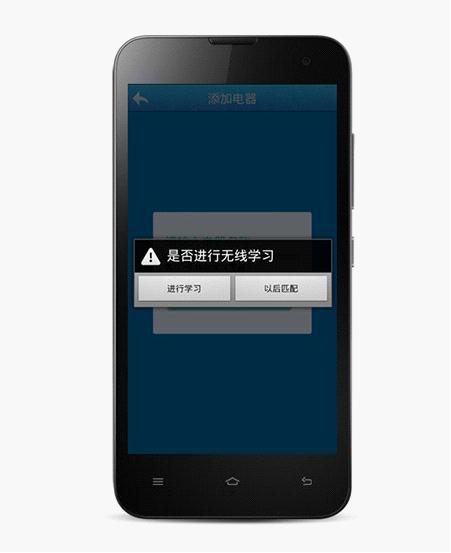
8、选择¡°进行学习¡±,进入下一个操作界面,如下图所示:
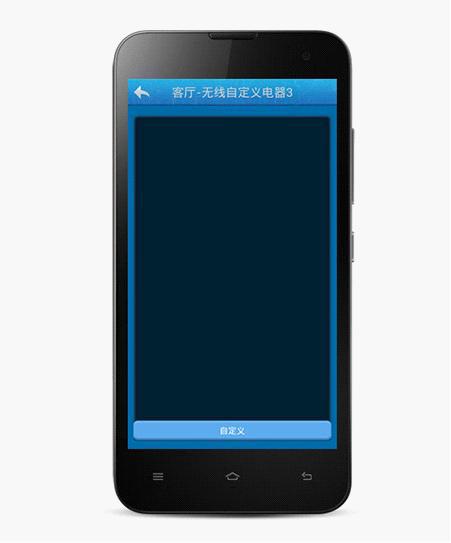
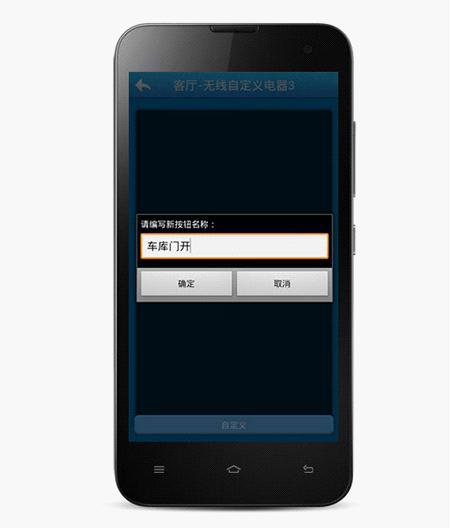
9、点å‡?ldquo;自定ä¹?rdquo;按钮,则会提示你输入新的¡°开关(按钮ï¼?rdquo;名称(根据实际需求,填定不同的名称)输入¡°车库门开¡±,如下图所求:
10、输入完成,点击¡°确定¡±后,进入下一个操作界面,如下图所示:
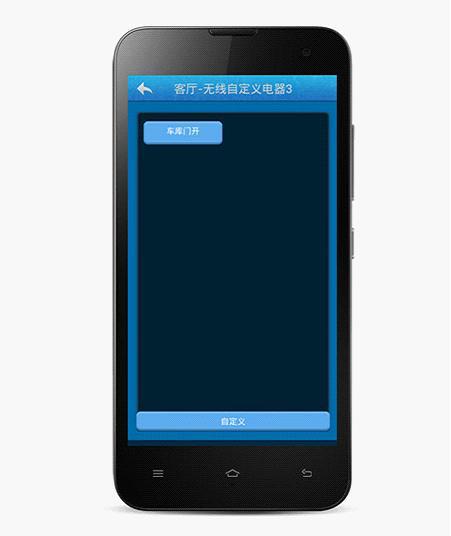
PS:如有多ä¸?ldquo;开关(按钮ï¼?rdquo;要添加,可以重复ç¬?、第10步骤进行操作、ü/span>
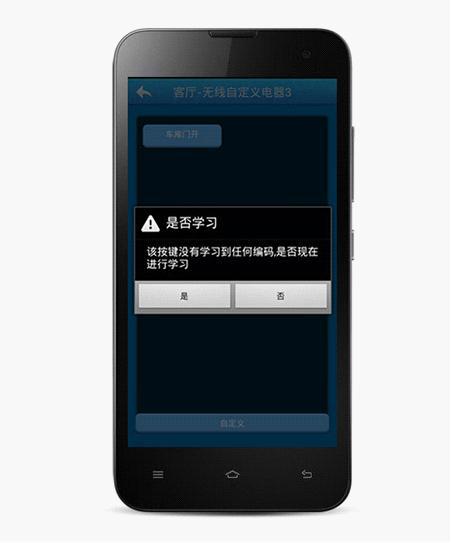
11、点å‡?ldquo;车库门开¡±按钮,则会提示:此按钮没有学习任何编码,是否进行学习。如下图所示:
12、选择¡°æ˜?rdquo;进行学习编码界面,如下图所示:
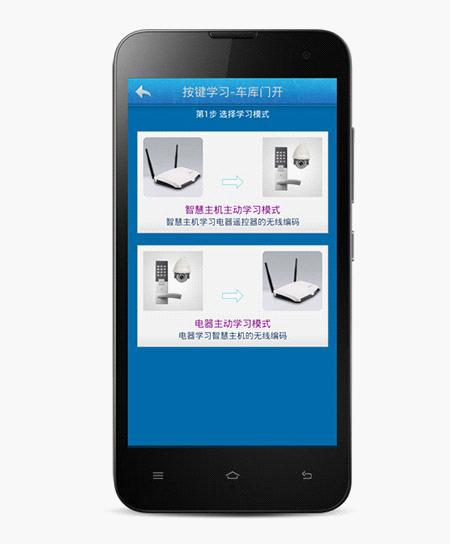
PS:(1)有遥控器控制的电器则选择¡°智慧主机主动学习模式¡±;其它少数电器支持编码学习且没有遥控器的则选择¡°电器学习主动学习模式¡±、ü/span>
ï¼?ï¼?ldquo;电器主动学习模式¡±不为常用,只有少数电器支持,该模式操作和¡°智慧主机主动学习模式¡±一样,后面就不单独介绍¡°电器主动学习模式¡±,可以参考第13~16步介绍、ü/span>
13、选择智慧主机主动学习模式,进入下一个操作界面,如下图所示:
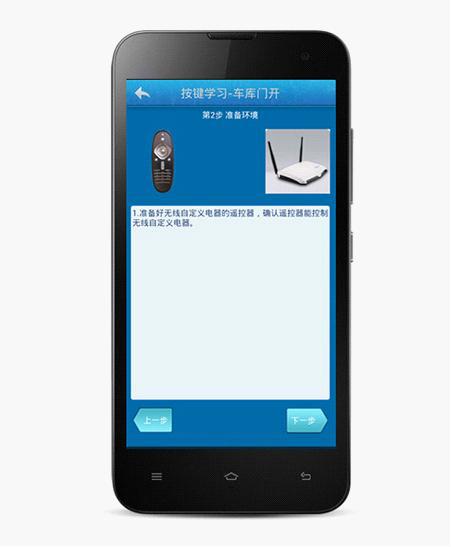
PS:准备好无线自定义的遥控器,确认遥控器能控制无线自定义电器。且遥控器最在智能主机在5米范围内、ü/span>
14、点击下一步,进入新的操作界面,如下图所示:
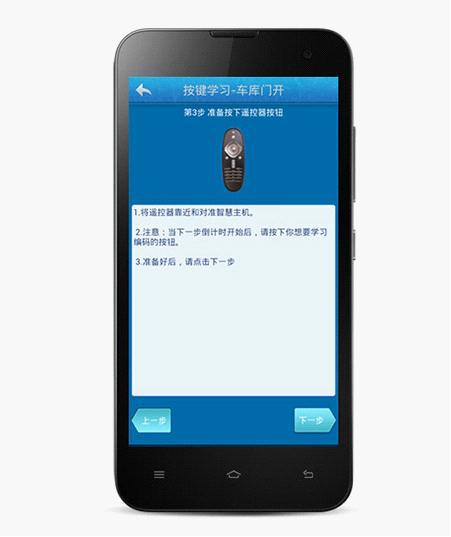
15:点击下一步,进入新的操作界面。您要在30s内完成智能主机学习过程。智能主机接收到学习信号后会自动识别记忆,自动跳到下一个操作界面。如下图所示:
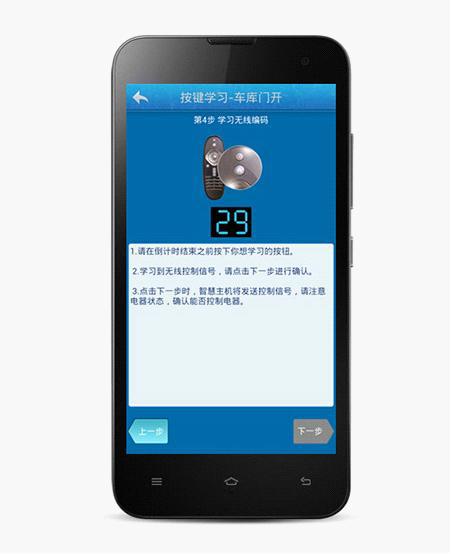
出现上述界面时,把遥控器对着智能主机按一下遥控器的一个按键,当界面跳转成下边的界面时表示学习成功了,如果没学习上可以再按一下遥控器重复学习
PS:(1)整个学习过程持续时间为30s,如果学习不上,则可以重新接着学习,直到学习上为止、ü/span>
ï¼?)学习时请尽可能的离智能主机近一些并把智能主机上的一根天线抽出来,方便学习、ü/span>
16、智能主机学习完成后,会自动跳转到下一个界面,只需点击保存就可以了,如下图所示:
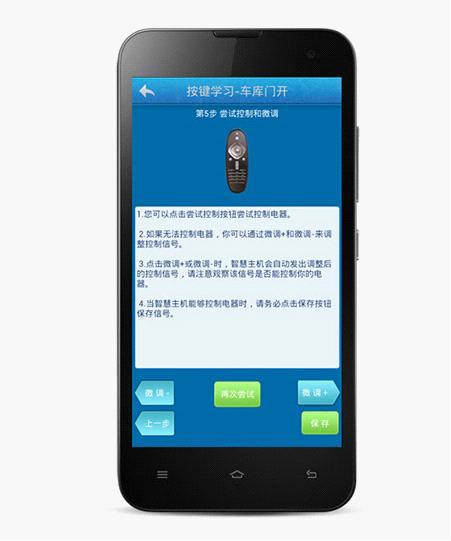
18、保存完成后,回到控制界面,测试下,你会发现你手里的遥控器好像多余了、ü/span>




